

Esempio di trading concreto con 24CM Capital Markets
In questa quarta lezione della guida facciamo un esempio di trading concreto con 24CM di Capital Markets, ideale da ripetere con una demo gratuita.

In questo articolo della guida a 24CM Capital Markets passeremo dalle parole ai fatti. Finora infatti abbiamo presentato il broker e la piattaforma da un punto di vista di “apparenza”. Andiamo ora a toccare con mano, accedendo alla piattaforma e facendo qualche bella operazione di trading, in modo da farvi vedere come si fa trading su 24CM, quali sono le sue caratteristiche in azione, quali sono i suoi punti forti e quali sono le sue debolezze nel trading pratico. Per apprezzare meglio il nostro esempio, ripeti le stesse operazioni utilizzando un conto demo gratuito. Per ottenerlo, registrati qui gratuitamente.
Come si seleziona un asset
Innanzitutto, ecco come si presenta la piattaforma di trading 24CM Capital Markets con il conto demo gratuito, a cui si può accere registrandosi qui. 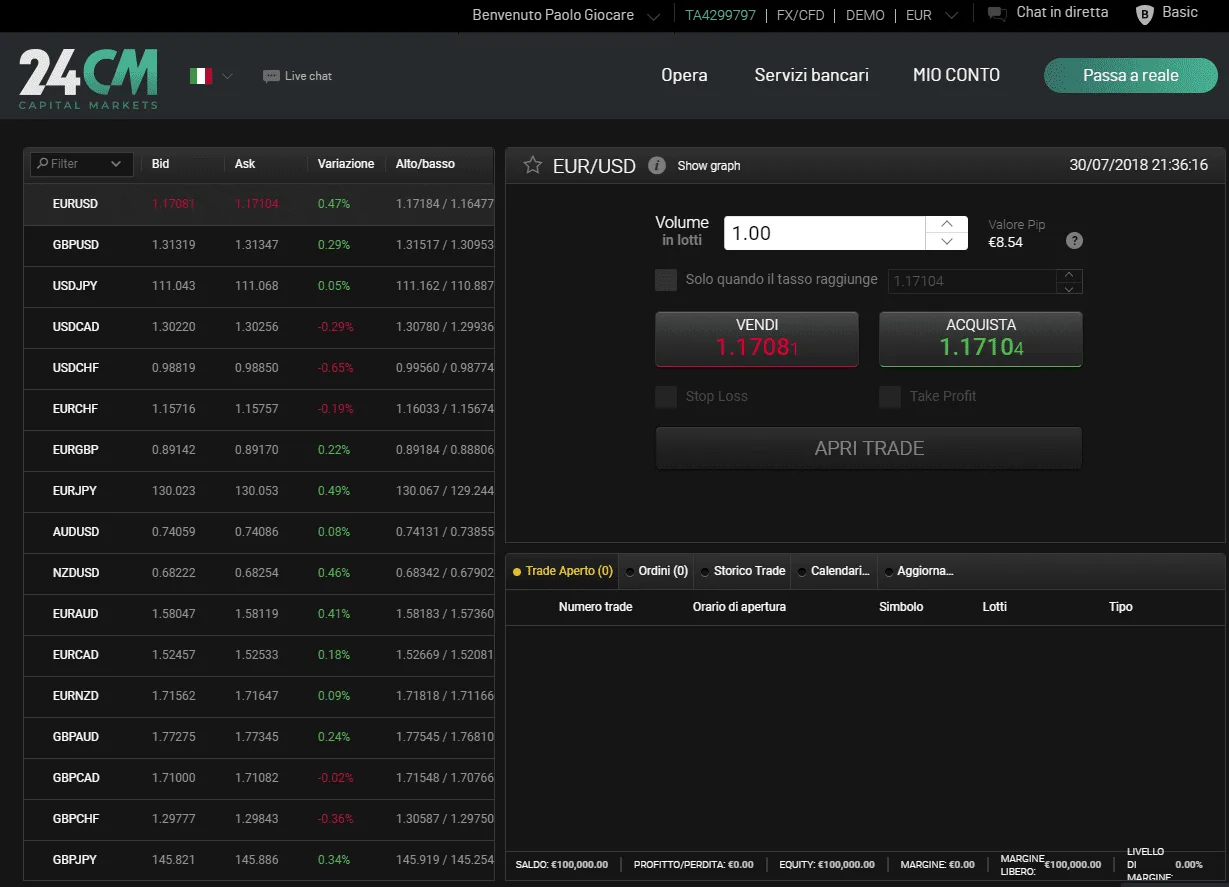
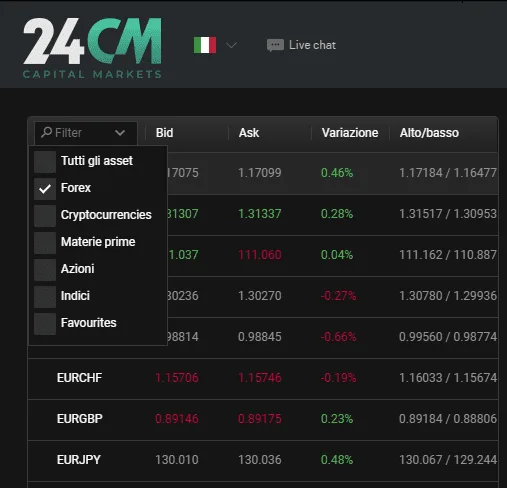
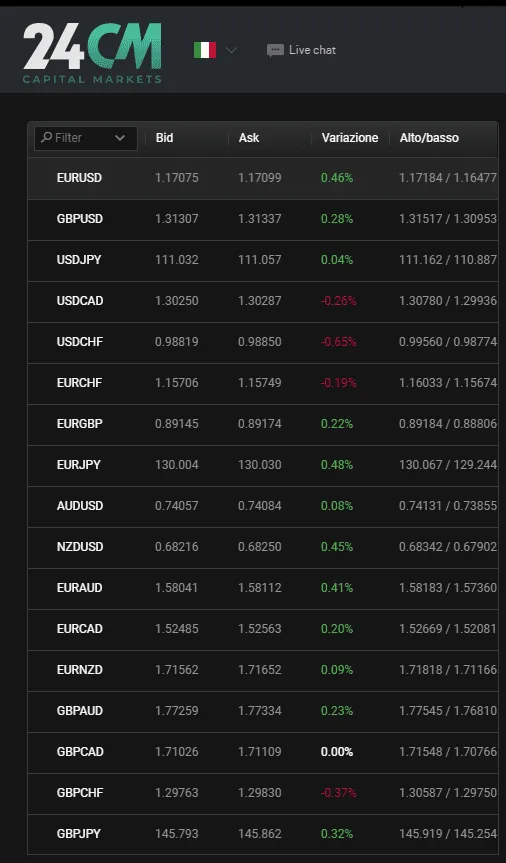
Come impostare una posizione di trading su 24CM
Per fare trading al rialzo o al ribasso, occorre per prima cosa selezionare l’asset. Per il nostro esempio, selezioniamo EURUSD (cambio Euro Dollaro). Cliccando su EURUSD si fa in modo che sulla parte destra della piattaforma compaia la finestra dell’ordine relativa al cambio EURUSD. 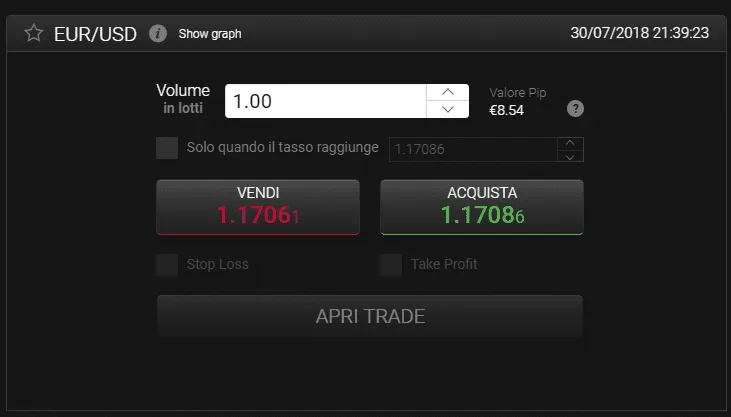
- Nome asset: ovvero l’asset selezionato (nel nostro caso l’EURUSD)
- Volume in lotti: si tratta del volume di lotti su cui negoziare
- Valore Pip: rappresenta il valore della singola unità, ovvero l’unità più piccola di variazione dell’asset. Il valore risultante è il valore in euro che ogni minima variazione causerà al capitale disponibile (nello screenshot, dice “8,54€”)
- Solo quando il tasso raggiunge: spuntando questa casella, si chiede alla piattaforma di aprire la posizione soltanto nel caso in cui la quotazione del tasso raggiunge una determinata quota
- Stop Loss: spuntando questa casella si imposta lo stop loss, ovvero una determinata quotazione raggiunta la quale si chiude automaticamente la posizione poiché viene raggiunto il tetto massimo di perdita impostato dall’utente
- Take Profit: spuntando questa casella si imposta il Take Profit, ovvero una determinata quotazione raggiunta la quale si chiude automaticamente la posizione poiché viene raggiunto il profitto desiderato, impostato dall’utente
- Apri Trade: per aprire la posizione in modo effettivo
Come modificare il volume
Il valore del volume può partire di default con un importo molto elevato. Come abbiamo visto, partiva con 1.00. Tuttavia, si può scendere a valori decimali, fino a 0,01. 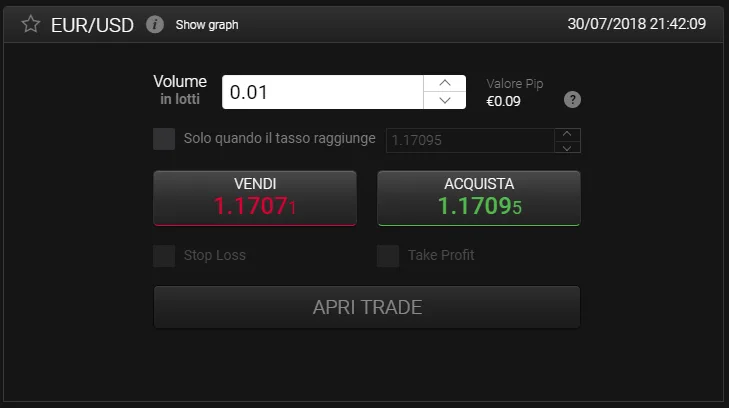
Come effettuare un pre-ordine
Spuntando la casella “solo quando il tasso raggiunge”, si ordina alla piattaforma di aprire la posizione, di acquisto o di vendita (lo deciderete voi), soltanto nel momento in cui la quotazione dovesse raggiungere un determinato livello. Tale livello, sarete sempre voi a sceglierlo. 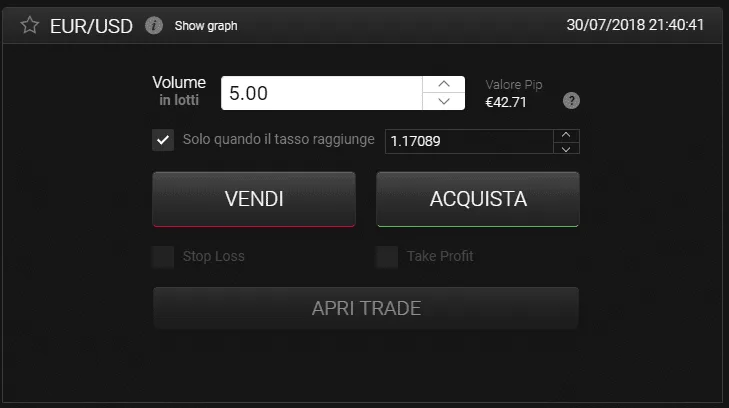
Come applicare lo Stop Loss sulla piattaforma 24CM
Per applicare lo Stop Loss è necessario cliccare prima su Vendi o Acquista. Questa casella infatti non è attivabile fin quando non si è selezionata la tipologia di posizione da aprire, ovvero al rialzo o al ribasso. Per il nostro esempio, abbiamo cliccato su Acquista, per aprire una posizione al rialzo sul cambio EURUSD. Ecco che infatti successivamente è possibile spuntare la casella dello Stop Loss. 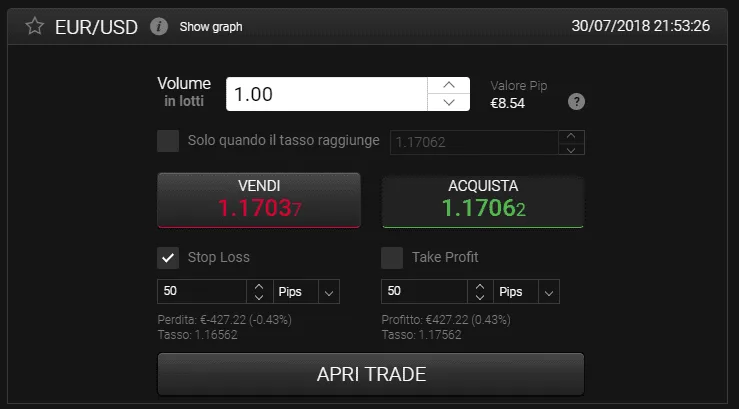
Come impostare il Take Profit su 24CM
Anche per applicare lo il Take Profit è necessario cliccare prima su Vendi o Acquista. Questa casella infatti non è attivabile fin quando non si è selezionata la tipologia di posizione da aprire, ovvero al rialzo o al ribasso. Per il nostro esempio, abbiamo cliccato su Acquista, per aprire una posizione al rialzo sul cambio EURUSD. Ecco che infatti successivamente è possibile spuntare la casella del Take Profit. 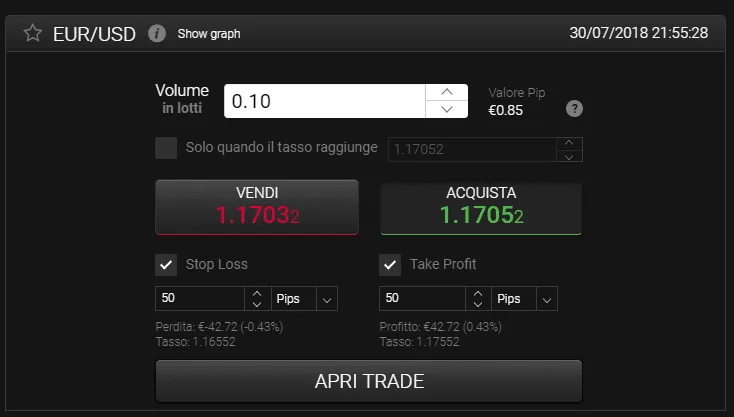
Aprire una posizione sulla piattaforma di trading 24CM
L’ultima operazione da fare per aprire una posizione, in modo effettivo, è quella di cliccare su “Apri Trade”. Una volta cliccato, apparirà una finestra di conferma come questa. 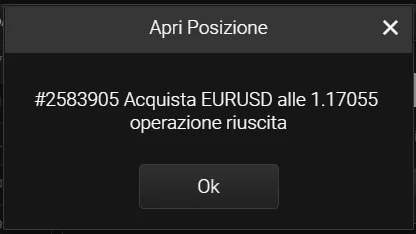
Dettagli della posizione aperta
Una volta aperta la posizione è possibile visualizzare i dettagli di tale posizione appena sotto il grafico. 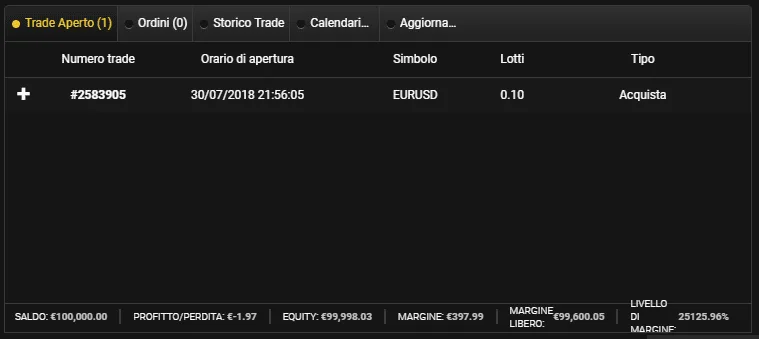
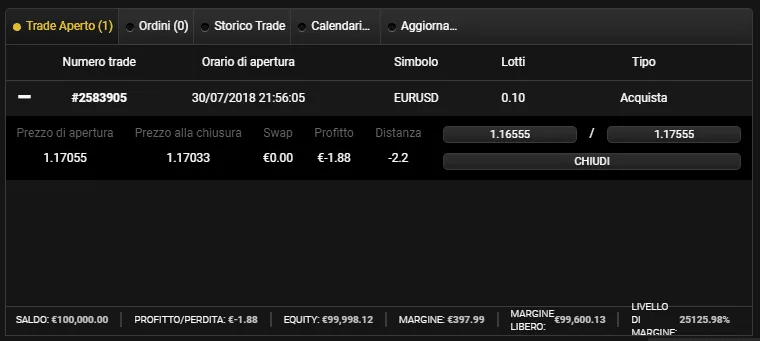
I dettagli del CFD
Torniamo alla finestra in alto, quella dell’ordine. Sulla parte superiore è visibile una “i”. Questa sta per “informazioni”. Cliccandoci su, è possibile visualizzare i dettagli del CFD selezionato. 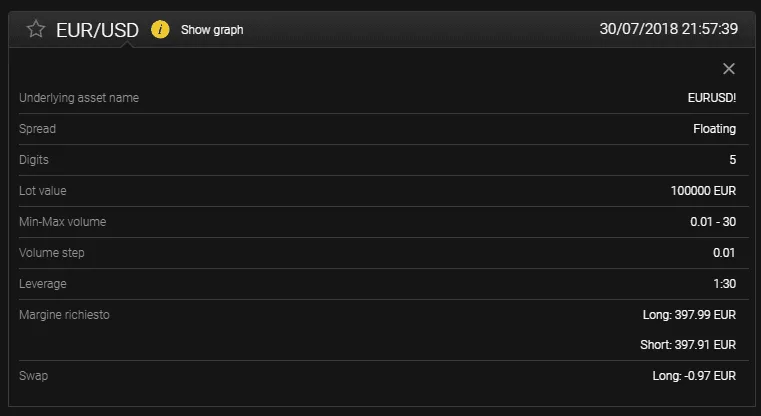
Il grafico in tempo reale
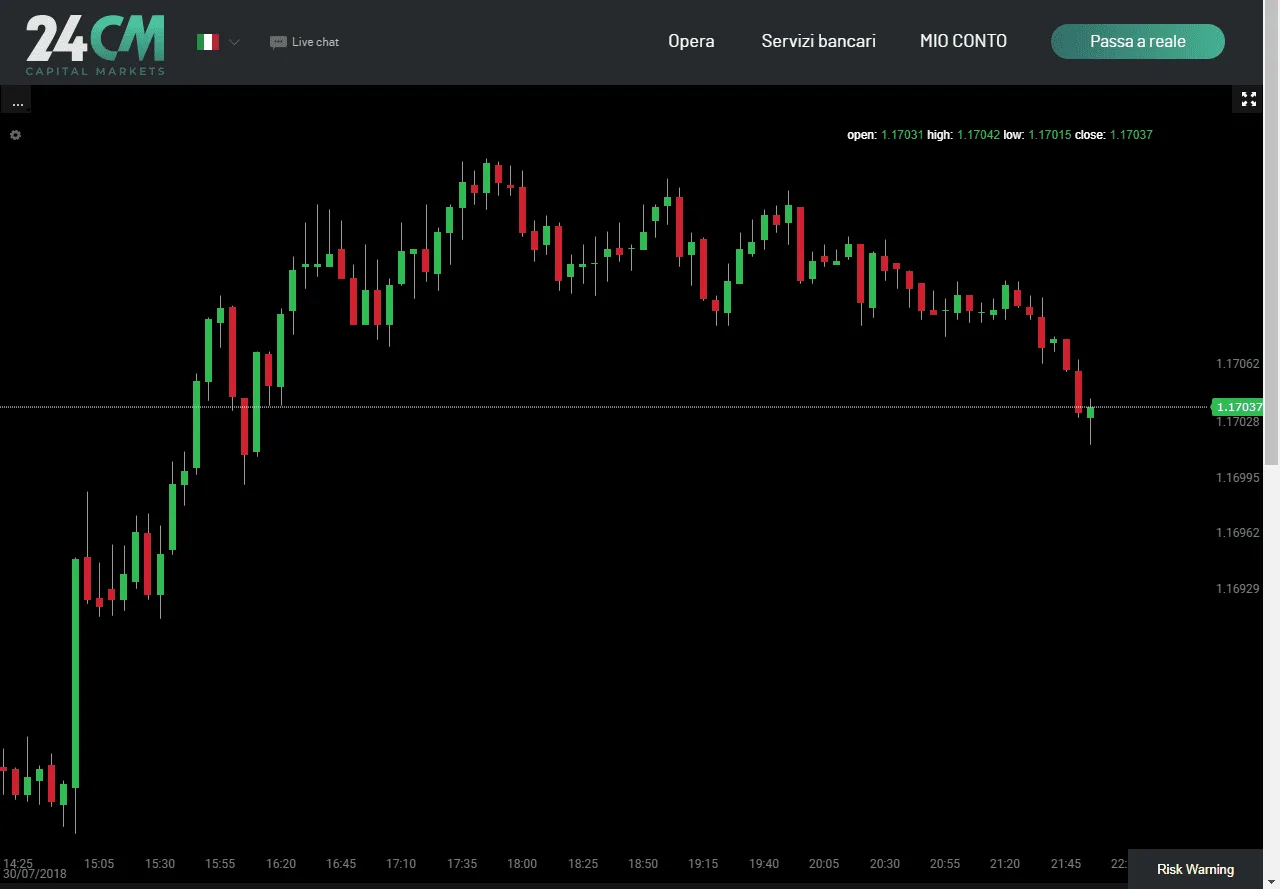
Sulla stessa finestra, è possibile cliccare su “Show Graph”. In questo modo, viene visualizzato il grafico in tempo reale dell’asset selezionato. 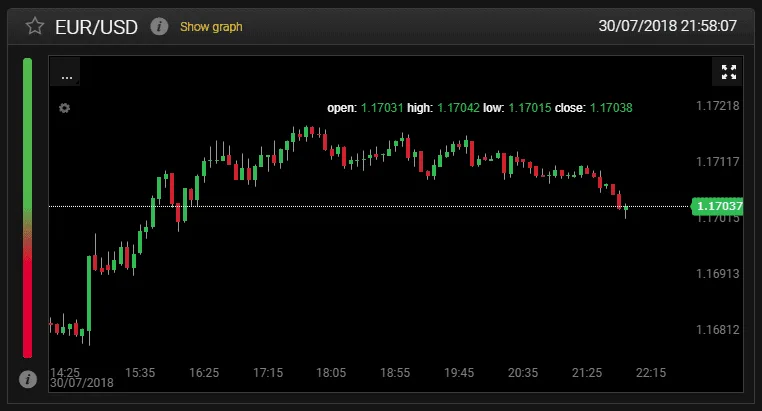
Sentiment degli altri clienti 24CM
Tornando nella visualizzazione in piccolo, nell’angolo in basso a sinistra del grafico in tempo reale è visibile un pulsante “i”, che invece consente di visualizzare il trend del sentiment degli altri clienti (trader) di 24CM. Questo grafico vi dirà quanti stanno comprando e quanti stanno vendendo. 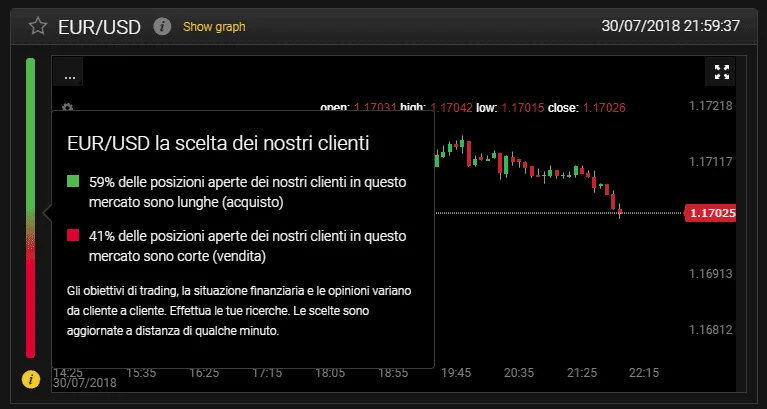
Chiusura della posizione
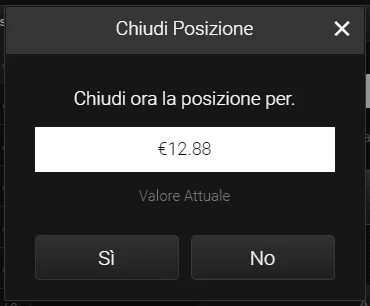
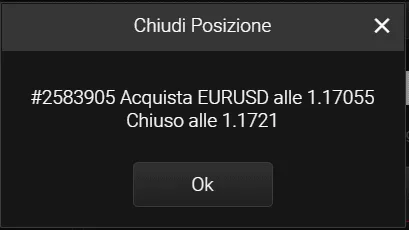
Vediamo qui di seguito come chiudere la posizione di trading aperta sulla piattaforma di trading 24CM. Nel nostro esempio abbiamo impostato sia uno Stop Loss che un Take Profit. Tuttavia, non è necessario aspettare che si attivi l’uno o l’altro ordine automatico per chiudere la posizione. Infatti, il trader è libero di chiudere la posizione quando desidera, a mercato aperto. Per tale motivo, chiudiamo anche noi la posizione. Per farlo, torniamo nella finestra dei trade aperti e clicchiamo “Chiudi” in corrispondenza della posizione che desideriamo chiudere. Scontato dire che si possono aprire più posizioni contemporaneamente e successivamente selezionare quale chiudere da questa finestra. 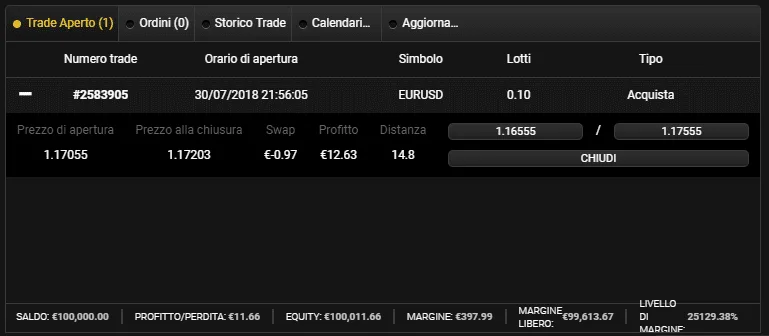
Storico dei trade
Ora che abbiamo chiuso la posizione, l’operazione non si troverà più in “posizioni aperte” bensì in “storico dei trade”. Qui troverete tutte le posizioni che avrete via via chiuso. 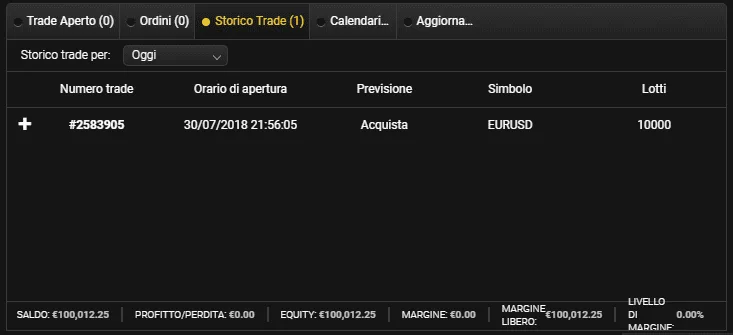
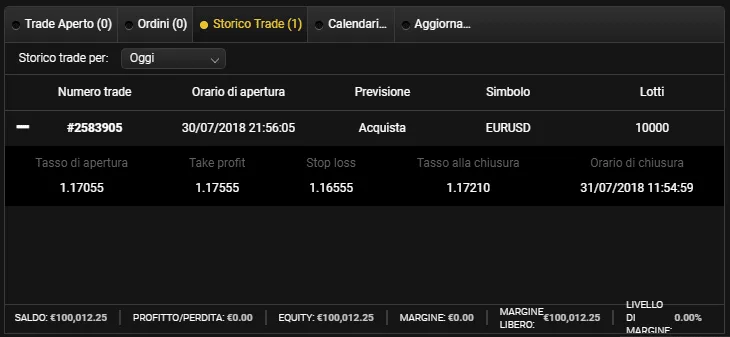
- Numero Trade: il numero che contraddistingue l’operazione al fine di non confonderla con altre
- Orario di apertura: l’orario in cui la posizione è stata aperta
- Previsione: il tipo di posizione aperta. In questo caso Acquista per operare al rialzo.
- Simbolo: è il simbolo dell’asset su cui si negozia. Nel nostro caso è l’eurodollaro
- Lotti: il numero dei lotti su cui si è negoziato
- Tasso di apertura: è la quotazione di partenza dell’asset. In questo caso, all’apertura il cambio tra euro e dollaro era di 1,17055 ovvero 1 euro valeva 1,17055 dollari.
- Take profit: il livello di Take Profit che avevamo impostato per la chiusura automatica della posizione.
- Stop loss: il livello di Stop Loss che avevamo impostato per la chiusura automatica della posizione.
- Tasso alla chiusura: il tasso di cambio alla chiusura della posizione. Come potete vedere è più alto, perciò abbiamo ottenuto un profitto.
- Orario di chiusura: l’orario di chiusura della posizione, nel nostro caso effettuata la mattina successiva.
Nella prossima lezione scopriremo gli strumenti di analisi tecnica del WebTrader di 24CM.